この記事には広告を含む場合があります。
記事内で紹介する商品を購入することで、当サイトに売り上げの一部が還元されることがあります。
xrollを開こうとしても動画が再生されない、画面が真っ白、読み込みが終わらない――そんな「xroll 見れない」トラブルは、設定や環境のちょっとした違いで起こりがちです。
原因は、通信状況や端末の空き容量といった基本要素から、ブラウザのキャッシュ、拡張機能、アプリの不具合までさまざま。さらにログイン状態が影響して視聴できないケースもあります。
この記事では、まず確認すべき基本チェックから、PC/スマホ別の対処、再生停止やエラー表示時の解決策までを順番に解説します。いまの状況に合う手順を見つけて、スムーズに視聴を再開しましょう。
とはいえ、結論を先に話すと、xrollは安全とは言えないサービスで、詐欺や犯罪に巻き込まれる可能性があるため利用はおすすめしません。xrollが見れない場合はこれを機に安全性の高い他のエロサービスを使うことを強くおすすめします。
→ エロ配信アプリおすすめランキングTOP8!選び方から使う際の注意点まで解説!【2026年最新】

安全安心に使えるサービスを使いましょ


編集長
horoyoi
ほろよい
コロナ禍でライブチャットサイトにハマり、それ以来数々のライブチャットサイトを遊び漁っているアラサー。当サイトでは実際に自分で触ってみて本当に良いと思った大人向けのエロアプリやサイトを紹介しています!
まず確認したい基本チェック
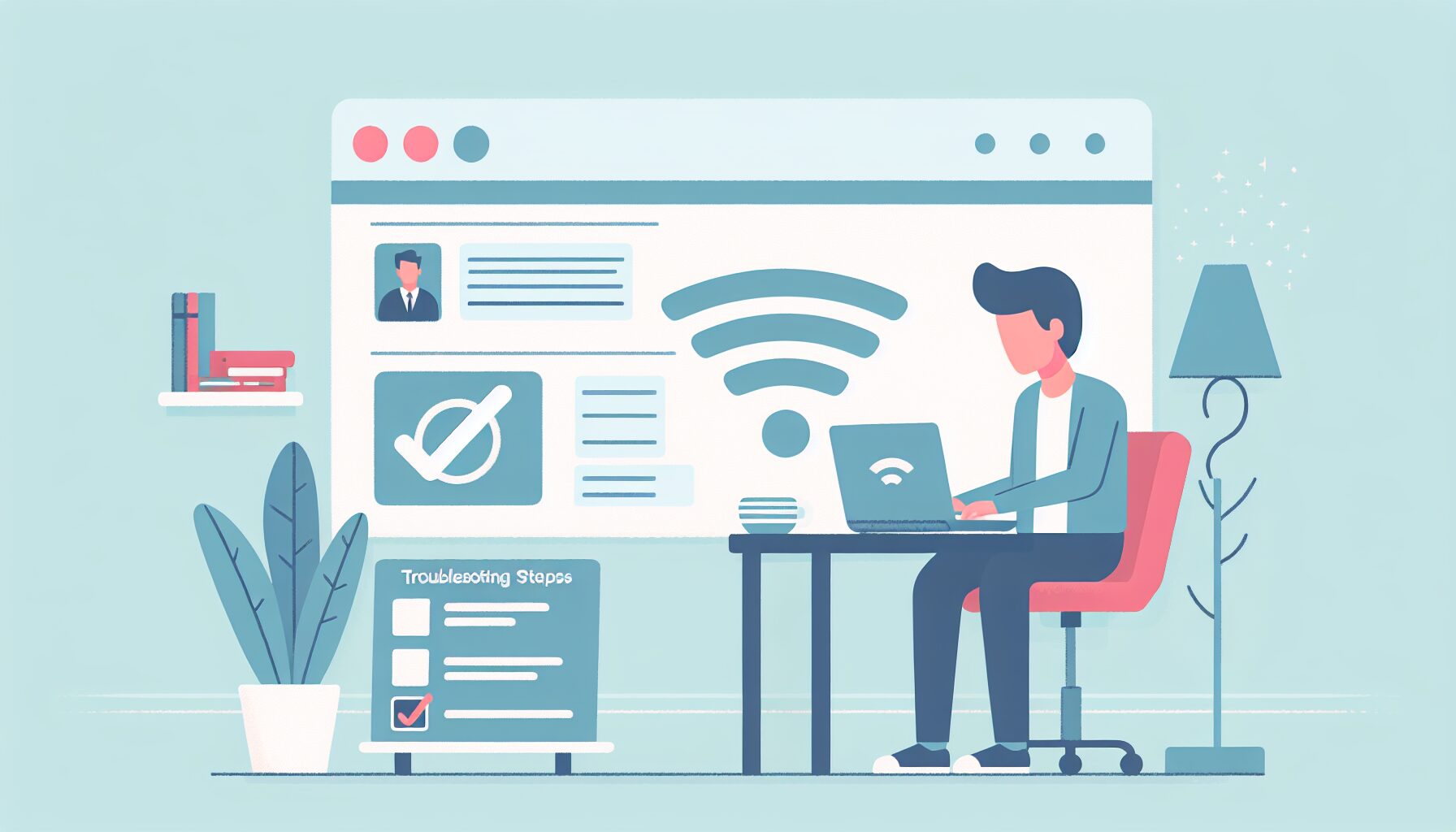
xrollが見れない場合は、アプリや端末の不具合を疑う前に、まず基本の切り分けを行うと原因が早く見つかります。特に多いのは通信不安定・一時的な端末側の不調・サービス側の障害の3つです。
ここでは、誰でもすぐ試せる確認手順を、具体例と合わせて紹介します。
通信環境(Wi‑Fi/モバイル)の確認
動画や画像が読み込めない場合、回線が遅い・途切れているケースがよくあります。まずは同じ端末で別サイトが開けるか、短い動画が再生できるかを確認しましょう。
- Wi‑Fiならルーターに近づく/ルーターを再起動する
- モバイルなら4G/5Gの切り替え、電波の良い場所へ移動する
- 通信制限中(低速化)なら画質を下げるか、Wi‑Fiへ切り替える
端末の再起動と機内モードの切り替え
画面が真っ白、読み込みが終わらないなどは、端末の一時的な不調が原因のこともあります。再起動はキャッシュやプロセスを整理でき、改善しやすい手段です。
- 端末を再起動する
- 機内モードを10秒ほどON→OFFして通信を掴み直す
- 必要ならアプリを完全終了して再起動する
メンテナンス・障害情報の確認
自分の環境が正常でも、サービス側の障害やメンテナンス中だと視聴できません。公式サイトや公式SNSの告知、障害情報ページを確認し、復旧待ちが必要か判断しましょう。
| 確認ポイント | 症状例 | 対処の目安 |
|---|---|---|
| 通信環境 | 読み込みが遅い/途中で止まる | Wi‑Fi切替・ルーター再起動 |
| 端末状態 | 画面が固まる/真っ白 | 再起動・機内モードON/OFF |
| サービス障害 | 他の端末でも同様に見れない | 公式情報を確認し復旧待ち |
普段のオナニーにマンネリしていませんか?そんな時はオカズを変えてみるのがおすすめです。
おすすめはライブチャットサイトです。素人女子の脱衣やオナニーしている姿を合法的に見ることができます!!
詳しくは以下の記事を参考にしてくださいね。
→エロ配信アプリおすすめランキングTOP8!無料で試せるアプリの紹介から選び方、使う際の注意点まで解説!【無料特典有り!2026年最新】
PCでxrollが見れない場合

ブラウザでxrollが見れない場合は、ブラウザ側の保存データや拡張機能の影響を疑うのが近道です。動画やページが真っ白になる、読み込みが終わらない、再生ボタンが反応しないなどは、キャッシュの破損やブロック機能が原因になりやすいです。
以下の手順を上から順に試すと、原因の切り分けがスムーズです。
キャッシュ・Cookieの削除
キャッシュやCookieが古いままだと、更新後のデータと食い違い、表示崩れやログイン不整合が起きることがあります。特に特定のページだけ開けない場合はこの可能性が高いです。
- ブラウザ設定から「閲覧履歴データ」を開く
- キャッシュとCookieを選択して削除(期間は「全期間」推奨)
- 再起動してxrollを再読み込み
拡張機能(広告ブロック等)をオフにする
広告ブロックやトラッキング防止系の拡張機能が、プレイヤーや必要なスクリプトを誤って遮断すると「xroll 見れない」状態になりがちです。例として、再生ボタンは出るのに読み込みが進まないケースがあります。
- 広告ブロッカー、スクリプトブロッカーを一時停止
- 該当サイトを「許可リスト」に追加
- セキュリティ系拡張も念のため確認
別ブラウザ/シークレットで試す
原因切り分けには、別環境での再現確認が有効です。シークレット(プライベート)では拡張機能が無効になる設定も多く、問題が解消するなら拡張機能かCookie周りが濃厚です。
| 試し方 | 分かること |
|---|---|
| シークレットで開く | Cookie/拡張機能が原因か判別しやすい |
| 別ブラウザで開く | ブラウザ固有の設定・互換性の影響を確認 |
- まずシークレットで開いて改善するか確認
- 改善しない場合は別ブラウザ(例:Chrome/Firefox/Safari)で試す
- どれでも同様なら回線や端末側の問題も視野に入れる
普段のオナニーにマンネリしていませんか?そんな時はオカズを変えてみるのがおすすめです。
おすすめはライブチャットサイトです。素人女子の脱衣やオナニーしている姿を合法的に見ることができます!!
詳しくは以下の記事を参考にしてくださいね。
→エロ配信アプリおすすめランキングTOP8!無料で試せるアプリの紹介から選び方、使う際の注意点まで解説!【無料特典有り!2026年最新】
スマホで見れない場合
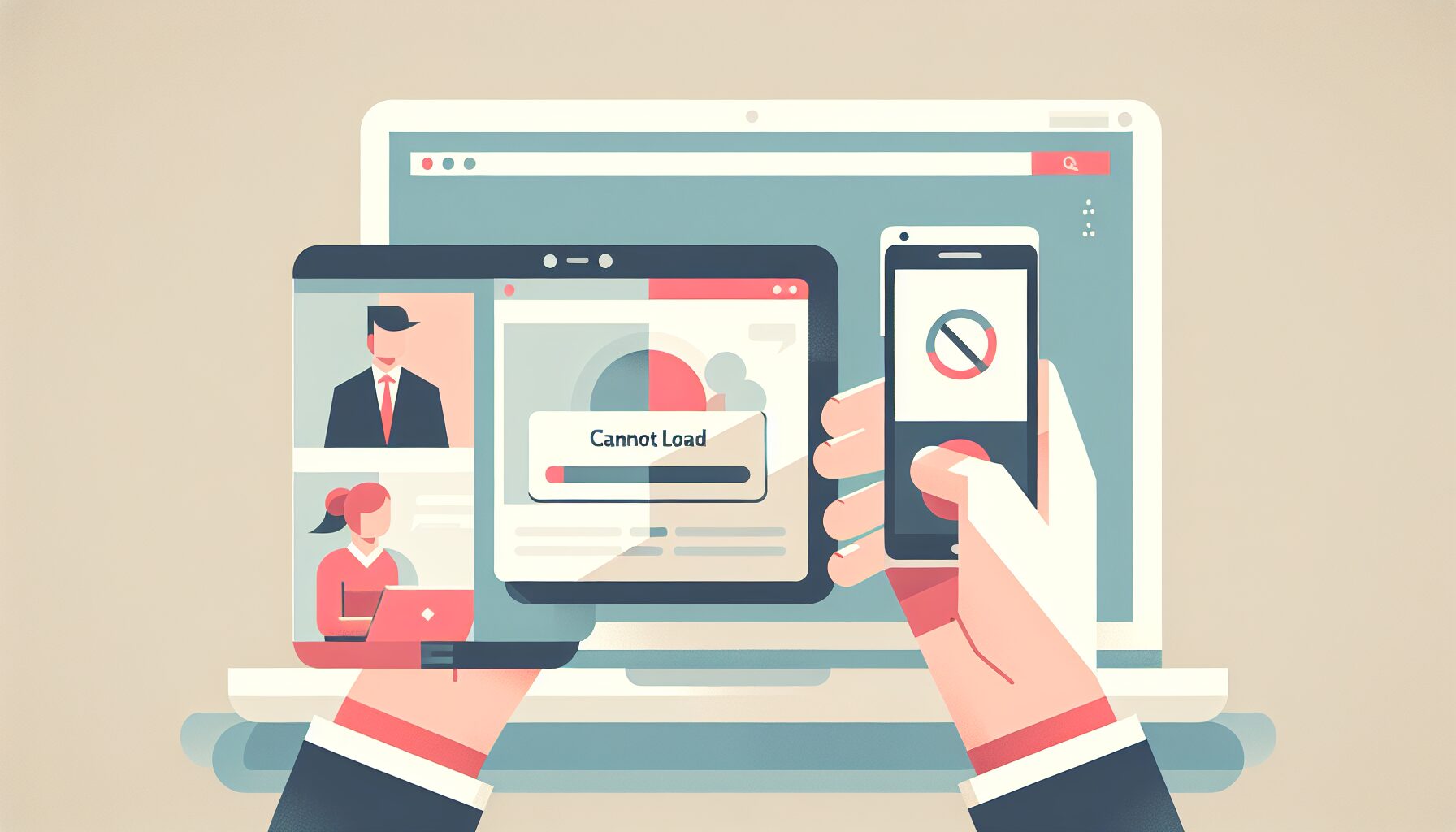
スマホで見れない時は、アプリ側の不具合・端末設定・OS環境のいずれかが原因になりがちです。まずは同じ動画がWi‑Fi/モバイル回線のどちらでも再現するかを切り分けると、対処が速くなります。
以下の手順は、再生が止まる・真っ黒になる・読み込みが終わらないといったケースで効果が出やすい順にまとめています。
権限設定・省電力設定の見直し
バックグラウンド制限が強いと、動画読み込み中に通信やデコード処理が止まり「見れない」状態になります。特に省電力モードや通信制限が有効だと影響が出やすいです。
| 設定項目 | 起きやすい症状 | 対処例 |
|---|---|---|
| 省電力/低電力 | 途中で停止・音だけ | 一時的にOFF |
| モバイル通信制限 | 読み込みが終わらない | アプリの通信許可 |
| バックグラウンド制限 | 切替で再生が落ちる | 制限解除 |
端末OSの更新と空き容量の確保
OSが古いとDRMや動画再生機能が合わず、xrollが見れない原因になります。加えて空き容量が少ないとキャッシュが作れず不安定になるため、OS更新とストレージ確保をセットで行うのが効果的です。
- OSを最新版へ更新(更新後は再起動)
- 不要アプリ/写真を整理し、空き容量を確保
- アプリのキャッシュ削除(可能な場合)
普段のオナニーにマンネリしていませんか?そんな時はオカズを変えてみるのがおすすめです。
おすすめはライブチャットサイトです。素人女子の脱衣やオナニーしている姿を合法的に見ることができます!!
詳しくは以下の記事を参考にしてくださいね。
→エロ配信アプリおすすめランキングTOP8!無料で試せるアプリの紹介から選び方、使う際の注意点まで解説!【無料特典有り!2026年最新】
再生できない・読み込みが止まるとき
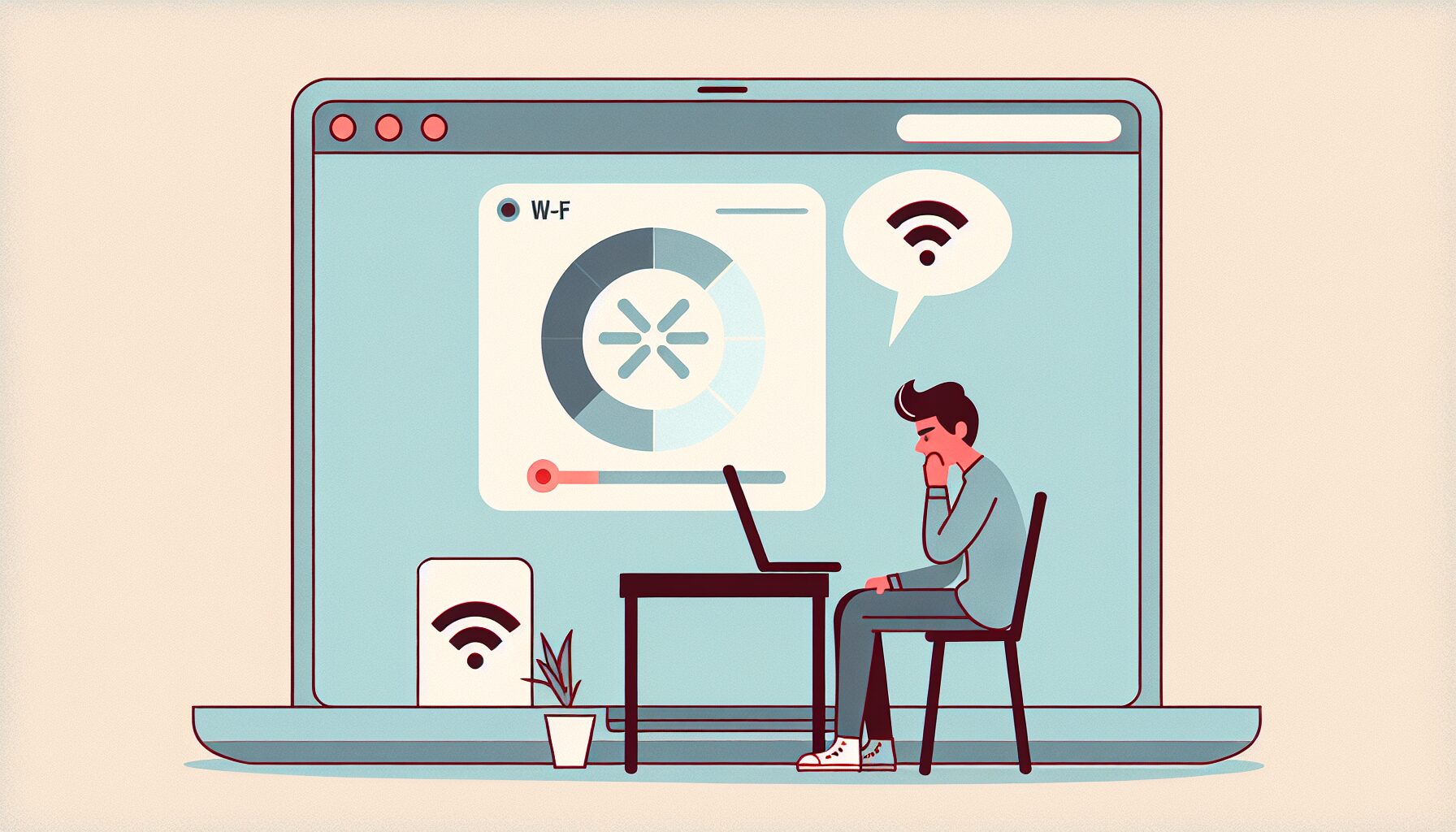
「ページは開けるけど再生できない」「途中で止まる」と感じる場合、原因は端末側・回線・設定のどこかにあることが多いです。まずは通信量の負荷を下げ、次にネットワーク経路(VPN等)を確認し、最後に同時通信を整理すると切り分けが進みます。特にモバイル回線や混雑時間帯は読み込みが詰まりやすいため、設定変更で体感が大きく改善するケースがあります。
画質設定を下げる・データセーバー確認
高画質は回線が少し不安定になるだけでバッファが枯渇し、再生停止につながります。画質を一段階下げる、またはWi‑Fiに切り替えるだけで改善することがあります。
- 自動→中/低画質に変更して挙動を比較する
- 端末の省データ(データセーバー)でアプリ通信が制限されていないか確認
- 回線が弱い場所では一度停止→数秒待って再生
| 項目 | 期待できる効果 |
|---|---|
| 画質を下げる | 必要帯域が減り、読み込み停止が起きにくい |
| データセーバー解除 | バックグラウンド制限が緩み、再生が安定 |
VPN/プロキシの影響を確認
VPNやプロキシは経路が迂回し、遅延やブロック判定で再生が止まることがあります。一時的にVPN/プロキシをオフにして再生できるか試してください。
- VPNアプリを停止し、同じ動画で再テスト
- 社内/学校Wi‑Fiなどプロキシ環境では別回線(テザリング等)で確認
同時接続やバックグラウンド通信を減らす
家庭内で複数端末が同時に動画視聴・ゲーム更新をしていると帯域が不足します。同時接続を減らす、不要アプリを閉じるだけでも改善しやすいです。
- 他端末の動画・クラウド同期・OS更新を一時停止
- ルーター再起動で混雑や不調をリセット
- ブラウザ視聴ならタブを整理し、拡張機能も最小限にする
ログイン周りで見れない場合
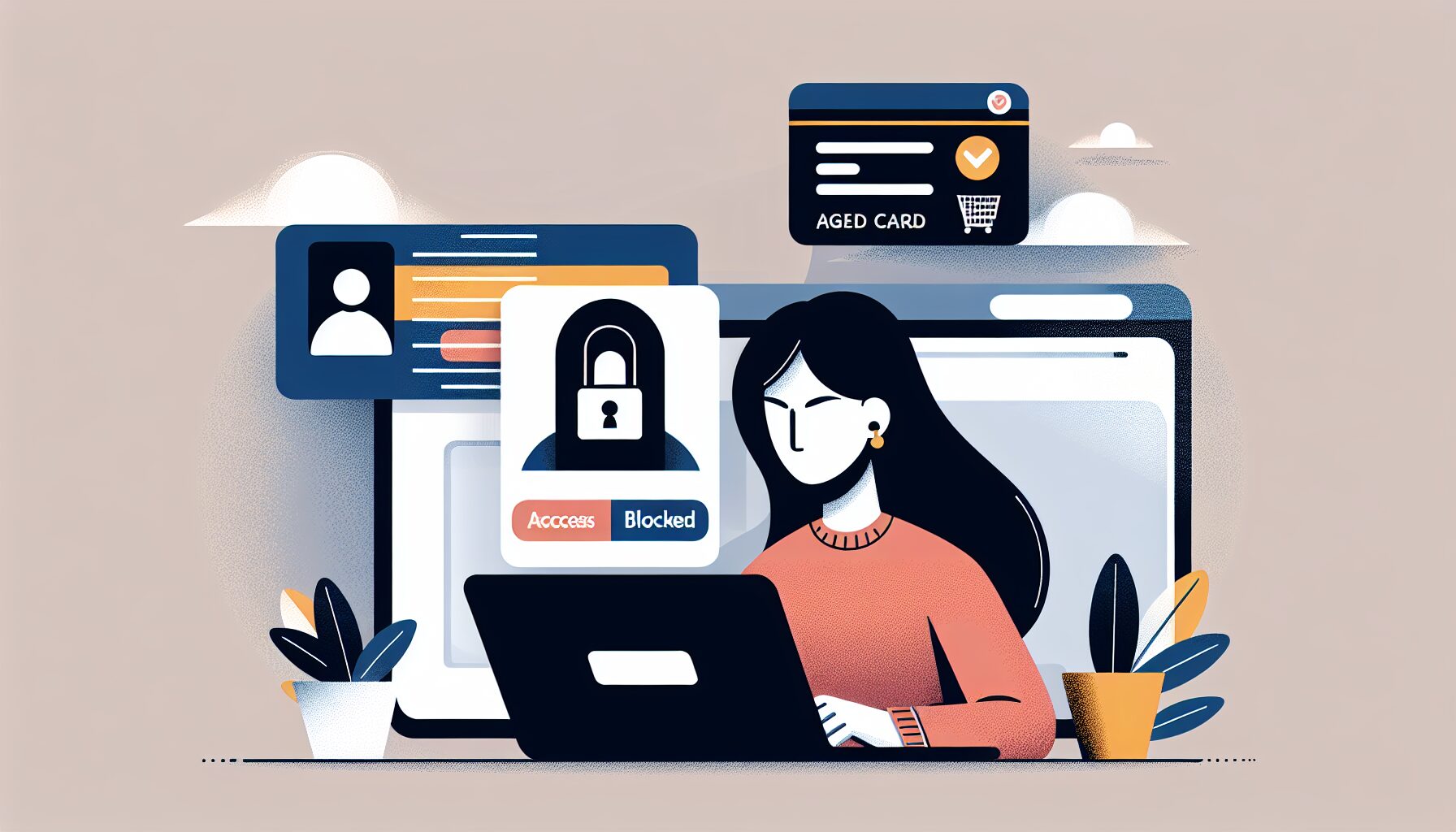
原因が通信や端末ではなく、ログイン状態にあるケースも少なくありません。
以下では、よくあるつまずきポイントを順に確認します。操作は数分で終わるものが多く、試す価値があります。
ログアウト/再ログインとパスワード再設定
まずはログアウト→再ログインでセッションを作り直します。ログイン済み表示でも内部的に認証が切れていると、視聴画面でエラーになりやすいです。
- 別アカウントでログインしていないか(家族の端末と混同など)
- メールアドレス/IDの入力ミス、全角半角の混在
- パスワード変更直後で旧情報が残っていないか
心当たりがあればパスワード再設定を行い、再度ログインしてください。
エラー表示が出る場合の対処

エラー表示が出るときは、原因を絞り込むのが近道です。まずはエラーコード(または文言)を確認し、通信環境・端末・アカウント・地域制限のどこに当てはまるかを切り分けましょう。例えば同じ作品でも、スマホでは再生できないのにPCでは再生できる場合、スマホ側の不具合やキャッシュが影響しているケースがあります。
エラーコード別に確認するポイント
エラーコードは「何を優先的に直すべきか」を示す手がかりです。表示された番号や文言をメモし、下表の順で確認してください。
| 表示の例 | 主な原因 | まず試すこと |
|---|---|---|
| Network / Timeout | 回線不安定・VPN干渉 | Wi‑Fi⇄モバイル切替、VPN/プロキシOFF |
| Playback / Decode | ブラウザ・アプリ不具合 | 再起動、キャッシュ削除、別ブラウザで再生 |
| Login / Auth | 認証切れ・多重ログイン | ログアウト→再ログイン、パスワード再設定 |
- キャッシュ削除後は、再ログインが必要になる場合があります。
- 拡張機能(広告ブロック等)が原因のこともあるため、一時的に無効化して確認します。
表示地域・アクセス制限の可能性
「このコンテンツは利用できません」などの文言が出る場合、配信地域の制限や年齢設定、企業・学校回線のフィルタリングが関係していることがあります。海外滞在中やVPN利用時に起きやすいのが典型例です。
- VPN/プロキシを切り、通常回線で再アクセス
- 別回線(自宅Wi‑Fi→4G/5G)で同じページを開く
- 作品単位で制限がある可能性もあるため、別作品で再生テスト
サポートへ問い合わせる前に準備する情報
自力で改善しない場合はサポートに連絡します。その際、情報が揃っていると対応が早くなります。特に「いつ・どの端末で・どんなエラーか」を具体的に伝えるのがポイントです。
- エラーコード/表示文言(スクリーンショット推奨)
- 発生日時・再現手順(例:作品ページ→再生→停止)
- 端末・OS・ブラウザ/アプリ版本
- 回線種別(Wi‑Fi/4G/5G)とVPN利用有無
普段のオナニーにマンネリしていませんか?そんな時はオカズを変えてみるのがおすすめです。
おすすめはライブチャットサイトです。素人女子の脱衣やオナニーしている姿を合法的に見ることができます!!
詳しくは以下の記事を参考にしてくださいね。
→エロ配信アプリおすすめランキングTOP8!無料で試せるアプリの紹介から選び方、使う際の注意点まで解説!【無料特典有り!2026年最新】
まとめ
xrollが見れないときは、まず原因を大きく3系統(環境・端末/アプリ・アクセス/権限)に分けて切り分けるのが近道です。たとえば通信環境が不安定だと動画が読み込めず、アプリ側のキャッシュ破損だと画面が真っ白のまま…といった症状が起こりやすくなります。
次に、再現性の高い対処から順番に試します。具体例として、Wi‑Fiからモバイル回線へ切替→ブラウザ/アプリの再起動→キャッシュ削除→別端末で確認、のように影響範囲の小さい手順を積み上げると、原因箇所が特定しやすいです。
- 通信:回線切替、ルーター再起動、速度低下時間帯の回避
- 端末/アプリ:再起動、キャッシュ削除、アプリ更新・再インストール
- 設定:広告/追跡ブロックの一時停止、VPN/プロキシの無効化
- アカウント/権限:ログインし直し、年齢制限や地域制限の確認
| 症状 | 主な原因 | 優先対処 |
|---|---|---|
| 読み込みが終わらない | 回線不安定・混雑 | 回線切替/時間を空ける |
| 真っ白・エラー表示 | キャッシュ/拡張機能干渉 | キャッシュ削除・ブロック停止 |
| 特定コンテンツだけ不可 | 権限/地域・年齢制限 | ログイン確認・設定見直し |
また、一般的な傾向として「アップデート直後」「夜間の混雑時間」は不具合報告が増えやすいため、端末や回線を変えても改善しない場合は、しばらく待って再試行するのも有効です。最終的に解決しないときは、発生日時・端末・OS/アプリ版・エラー文言を整理して問い合わせると対応が早まります。
最終手段は別のサイトやサービスを使うことです。以下の記事で詳しく紹介してますので参考にしてくださいね。
→エロ配信アプリおすすめランキングTOP8!無料で試せるアプリの紹介から選び方、使う際の注意点まで解説!【無料特典有り!2026年最新】